填写病历使用说明
首先选中一个患者
点击 写病历 (F5) 或者快捷键 F5 打开
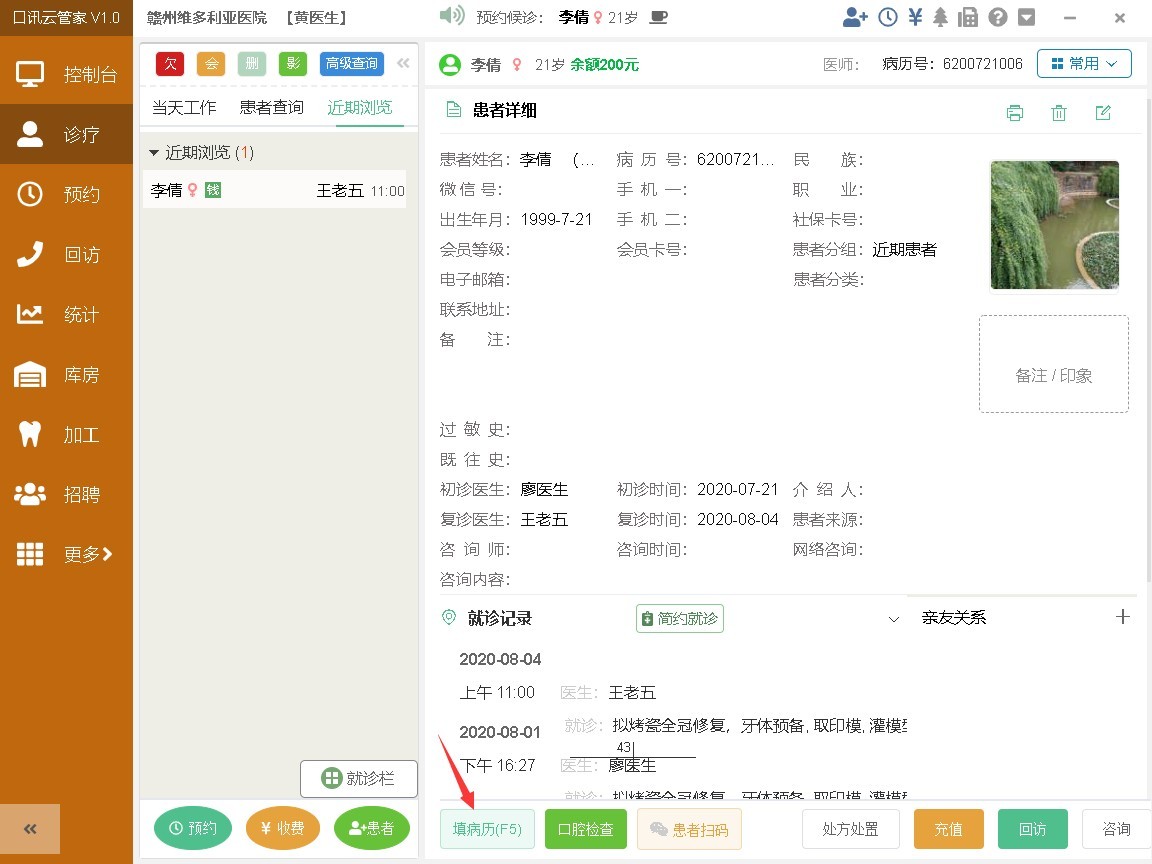
病例填写窗口打开如下:
左边为病历模板区,右边为病历填写区

填写病例时有 病例提示词

选择牙位如下

病例模板导入病例中

模板快速导入

模板 部分按需导入病例

展开模板显示

病例模板的编辑

历史版本的病例模板操作

选中类别 病历情况
熟悉的病历历板,可以点击绿色箭头 全部填入到病历 后

点击单行,可以插入到病例相关位置
下面 展开,可以全展开当前病例模板
填入:即是全部填入到病历中

病历 区域
点击 病历内容 可以进行修改 病例。

开启词条情况,默认会打开相应词条内容,供选择使用

点击词条内容 ,词条可以填入病历文字中

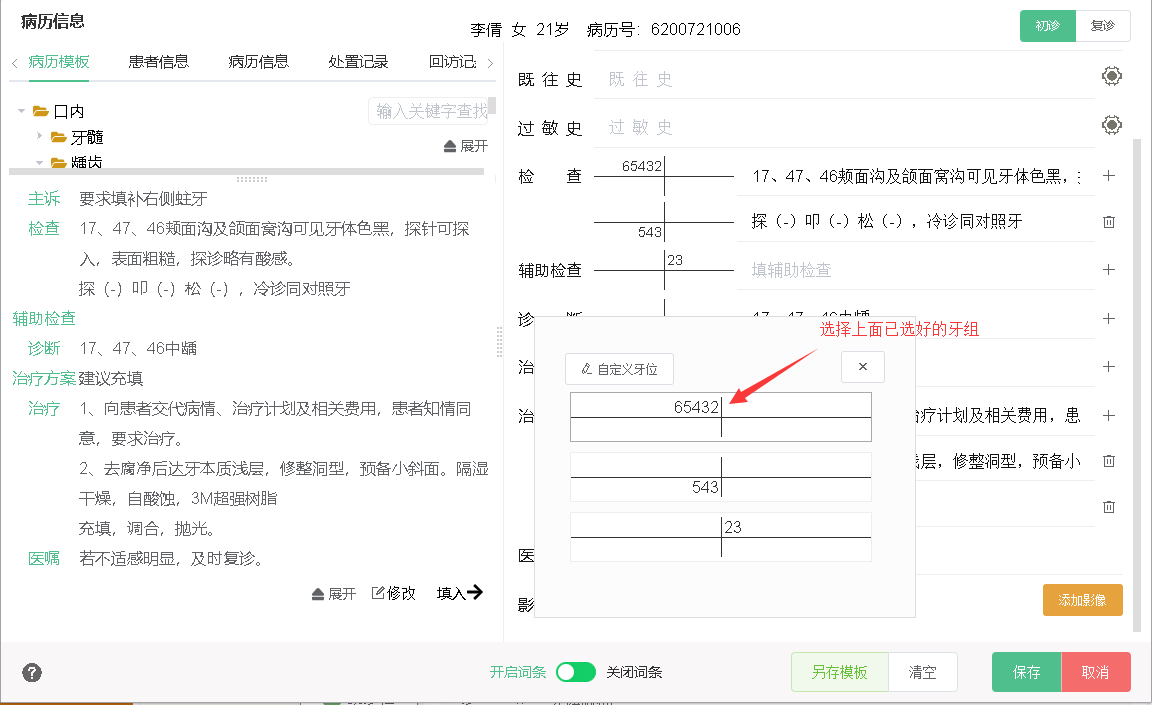
选择牙位

已选择的牙位,治疗区域会出现牙组供选择。
没有要的牙位,可以自定义牙位。
有拍摄过影像,可以添加影像照片到病历区

影像文件选择

选好影像文件插入到病历

添加更多检查,删除检查项

病历填完后出现在病历

打开病例填写窗口 如下:

病例填写分左右栏。
左边为患者信息,病例模板区,
右边为病例填写区
病例模板 点击目录类别 后打开病例模板。
填入右边病例区域,右边病例可以根据自己情况修改病例内容。
点击病例内容 会有提示文字词条 供选择。

自己常写的病例, 可以保存到模板库上,后期使用。